Настройки сайта
Общие данные, которые выводятся на всём сайте: контакты, адреса, соцсети, SEO по умолчанию, коды счётчиков. Также настройки внешнего вида панели и отправки почты.
НастройкиНастройки панели
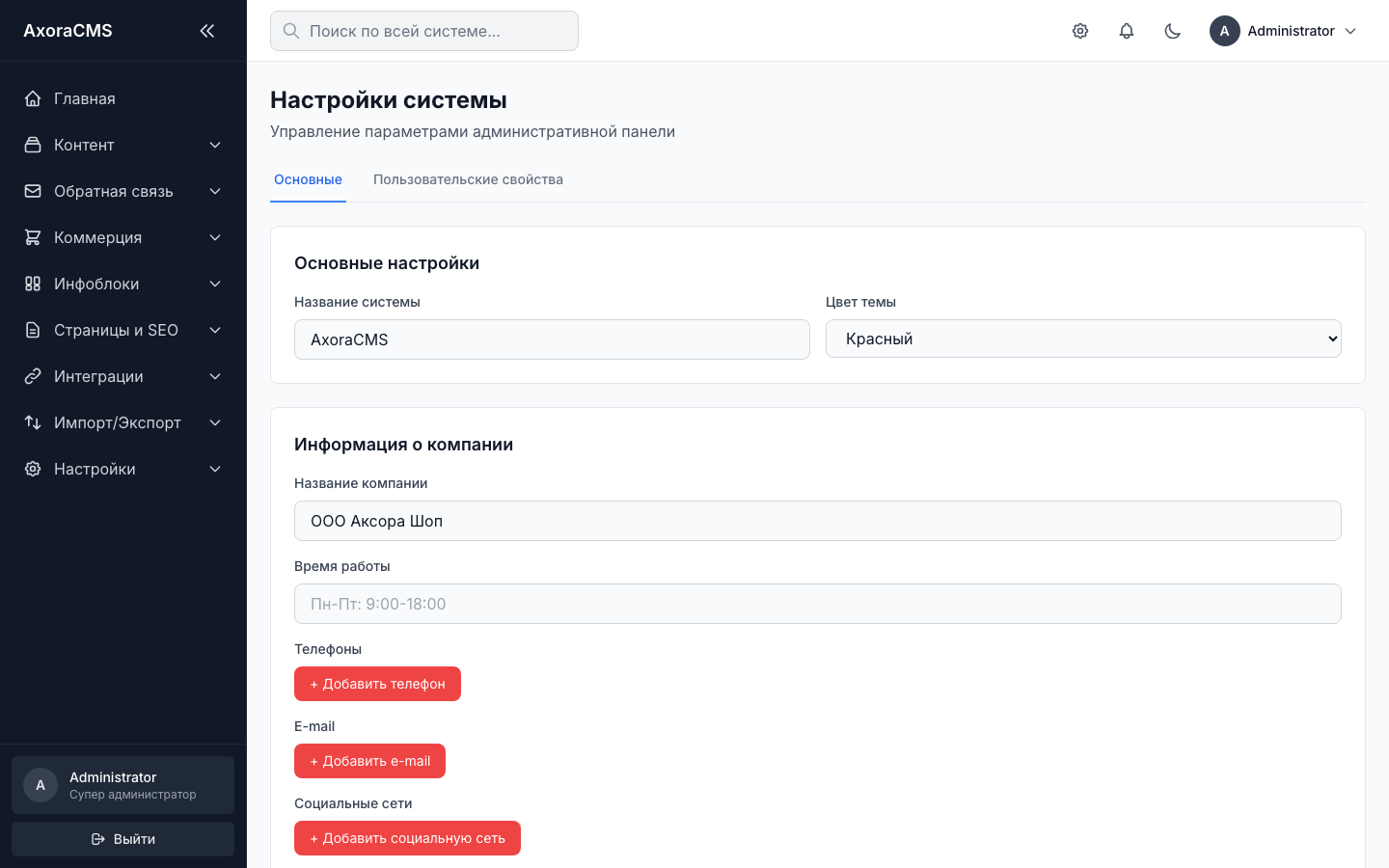
Основные настройки
| Блок | Поля | Где используется |
|---|---|---|
| Основные настройки | Название системы, Цвет темы (Красный, Синий, Зеленый, Фиолетовый, Оранжевый, Розовый) | Заголовок и цвет админ-панели |
| Информация о компании | Название компании, Время работы, Телефоны, E-mail | Шапка, подвал, страница контактов |
| Социальные сети | Тип сети (VK, Telegram, Whatsapp, Instagram, Max) и ссылка | Иконки соцсетей на сайте |
| Адреса | Адрес, ссылка на карту, время работы, телефоны и e-mail филиала | Контакты, карта |
| SEO по умолчанию | Title, Description, Keywords по умолчанию | Страницы, у которых свои SEO-поля не заполнены |
| Меню сайта | Меню в шапке, Меню в подвале | Какие меню выводить |
| Код для вставки | Код в <head>, Код перед </body> | Яндекс Метрика, Google Analytics, пиксели, онлайн-чаты |
Как изменить контакты
- Откройте Настройки → Настройки панели.
- В блоке «Информация о компании» исправьте данные. Новый телефон или e-mail добавляется кнопкой + Добавить телефон / + Добавить e-mail.
- Для нового адреса нажмите + Добавить адрес, введите адрес («г. Москва, ул. Ленина, д. 1») и ссылку на карту.
- Нажмите Сохранить изменения. Данные обновятся на всём сайте.
Как подключить Яндекс Метрику
- Скопируйте код счётчика из интерфейса Метрики.
- Вставьте его в поле «Код в <head>».
- Нажмите Сохранить изменения. Счётчик появится на всех страницах.
Код из этих полей выполняется на сайте как есть. Вставляйте только код из доверенных сервисов. Ошибка в коде может сломать отображение сайта.
Пользовательские свойства
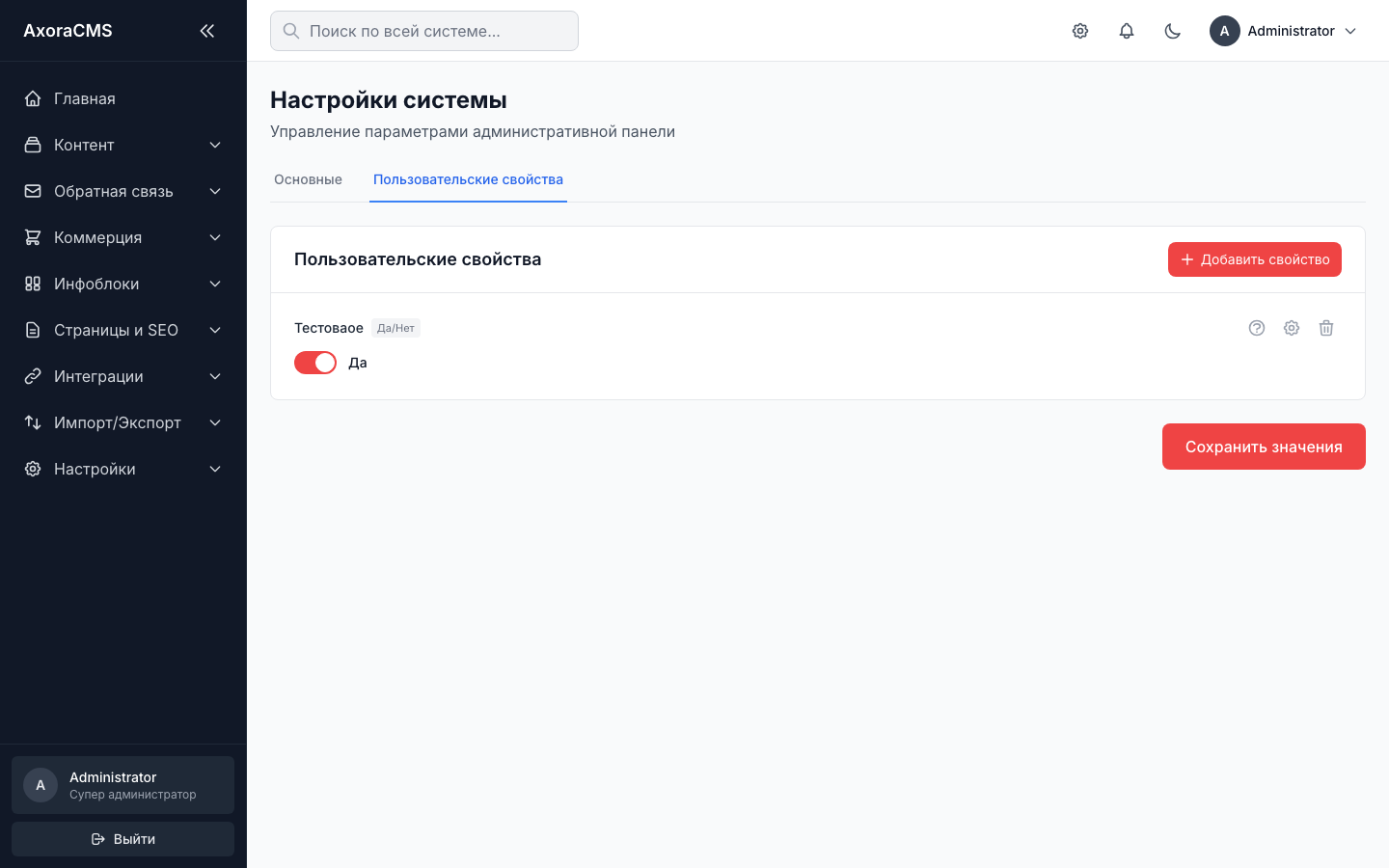
Вкладка «Пользовательские свойства» позволяет добавить в настройки собственные поля: слоган, баннер в подвале, ссылку на прайс, реквизиты. Разработчик выводит их в шаблоне; подсказка «Как вывести на сайте» есть у каждого свойства.
- Перейдите на вкладку «Пользовательские свойства» и добавьте новое свойство.
- Введите Название («Слоган»), при необходимости Код. После смены кода его нужно обновить в шаблонах сайта.
- Выберите Тип: Текст, HTML, Число, Да/Нет, Изображение, Файл, Email, Телефон, Таблица. Отметьте «Множественное», если значений несколько.
- Задайте Значение по умолчанию: оно выводится на сайте, пока значение не заполнено.
- Заполните значение и сохраните.
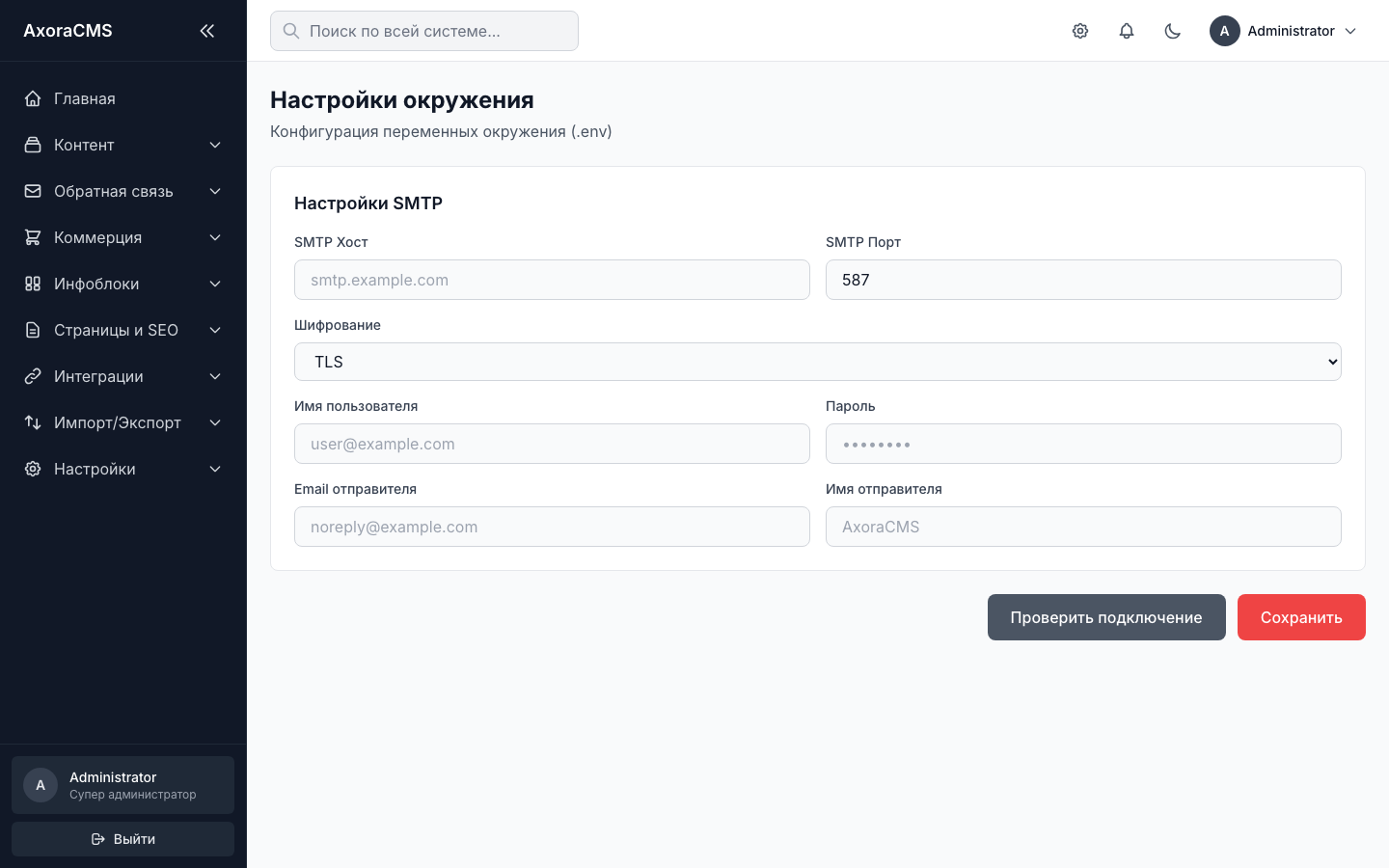
Настройки окружения (SMTP)
Раздел Настройки → Окружение настраивает отправку почты: уведомления, восстановление пароля.
- Заполните SMTP Хост, SMTP Порт, Шифрование, Имя пользователя, Пароль, Email отправителя и Имя отправителя. Эти данные выдаёт почтовый сервис: Яндекс 360, Mail.ru, Gmail или корпоративный сервер.
- Нажмите Проверить подключение.
- Если проверка прошла, нажмите Сохранить. Изменения применяются после перезапуска приложения, поэтому сообщите разработчику.