Меню сайта
Все меню сайта (в шапке, в подвале, мобильное) редактируются в панели: можно добавлять ссылки, менять порядок и вложенность без помощи разработчика.
Страницы и SEOНастройка меню
Список меню
Страница «Управление меню» показывает все меню сайта. Фильтры: поиск по названию или коду, Расположение (Шапка, Подвал, Свой код) и статус. В меню действий каждого меню есть пункты Пункты меню, Редактировать, Как вывести в Blade (подсказка для разработчика) и Удалить.
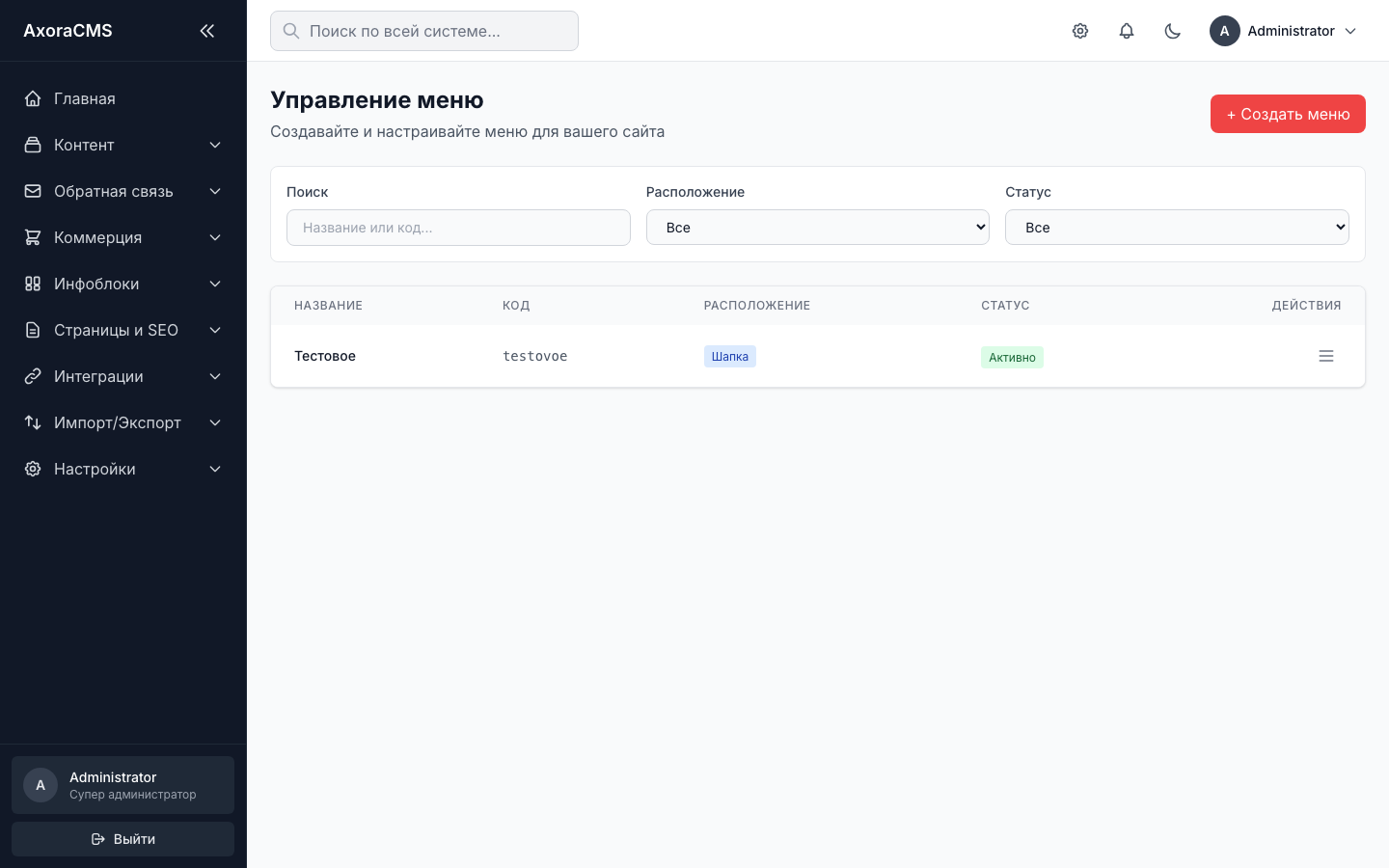
Создание меню
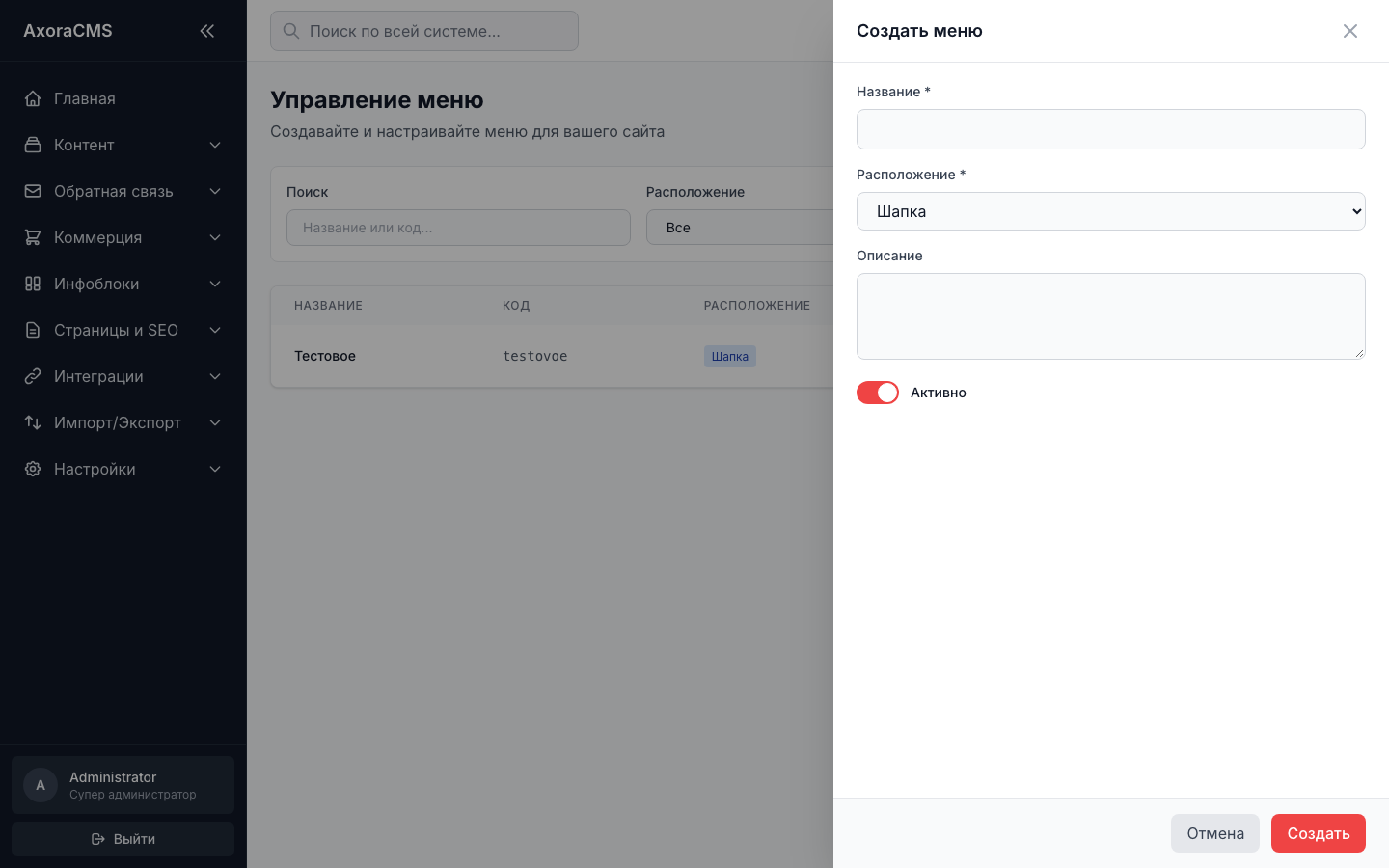
- Нажмите + Создать меню. Справа откроется панель.
- Введите Название, например «Главное меню».
- Выберите Расположение: «Шапка», «Подвал» или «Свой код». «Свой код» — произвольная метка для нестандартного места, например
mobile. Это метка для шаблонов сайта, поэтому согласуйте её с разработчиком. - При желании добавьте описание, оставьте Активно и нажмите Создать.
- Панель покажет, как вывести меню на сайте. Перешлите эту подсказку разработчику или сразу нажмите Перейти к пунктам меню.
Какие меню показываются в шапке и подвале, выбирается в настройках системы в блоке «Меню сайта».
Пункты меню
Добавление пункта
- Откройте Пункты меню у нужного меню.
- Нажмите + Добавить пункт меню.
- Введите Название — текст ссылки.
- Укажите адрес: впишите вручную (
/aboutилиhttps://example.com) или нажмите кнопку «Выбрать страницу сайта», тогда адрес подставится автоматически. - Выберите Родительский пункт, чтобы сделать выпадающее подменю, или оставьте «Нет (корневой пункт)».
- В поле «Открывать в» выберите «Том же окне» или «Новом окне» (для внешних ссылок).
- Нажмите Создать.
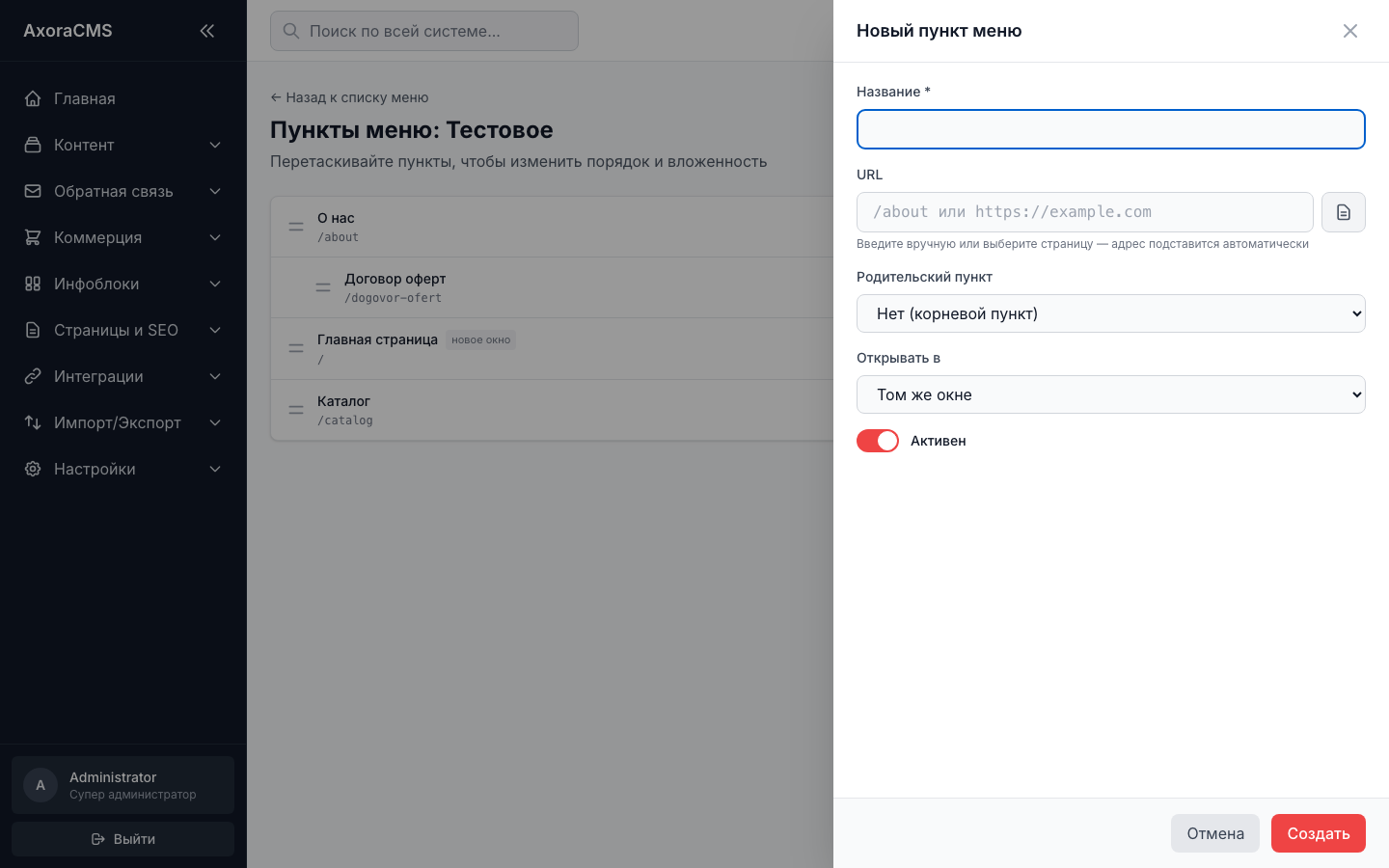
Порядок и вложенность
Перетаскивайте пункты мышью, чтобы изменить порядок и вложенность. Подпункт можно добавить и через меню действий пункта → Добавить подпункт.
Редактирование и удаление пункта
В меню действий пункта выберите Редактировать или Удалить. Чтобы временно скрыть пункт, снимите Активен.
При удалении меню удаляются все его пункты. При удалении пункта удаляются его подпункты.