Администраторы и журнал активности
Кто имеет доступ к панели, с какими правами, и кто что изменил.
НастройкиАдминистраторы
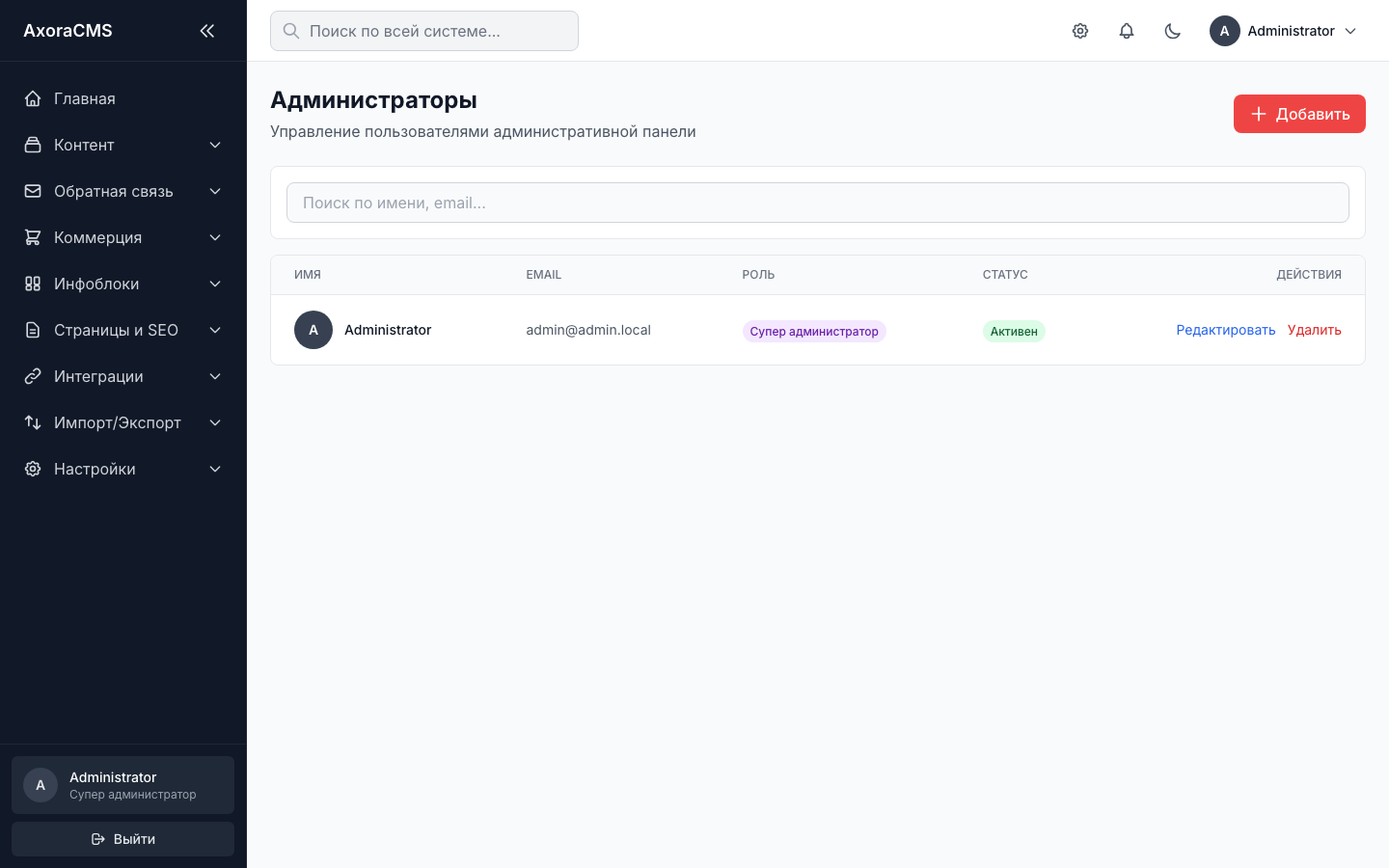
Список администраторов
Таблица показывает имя, email, роль и статус каждого пользователя панели. Сверху есть поиск по имени и email.
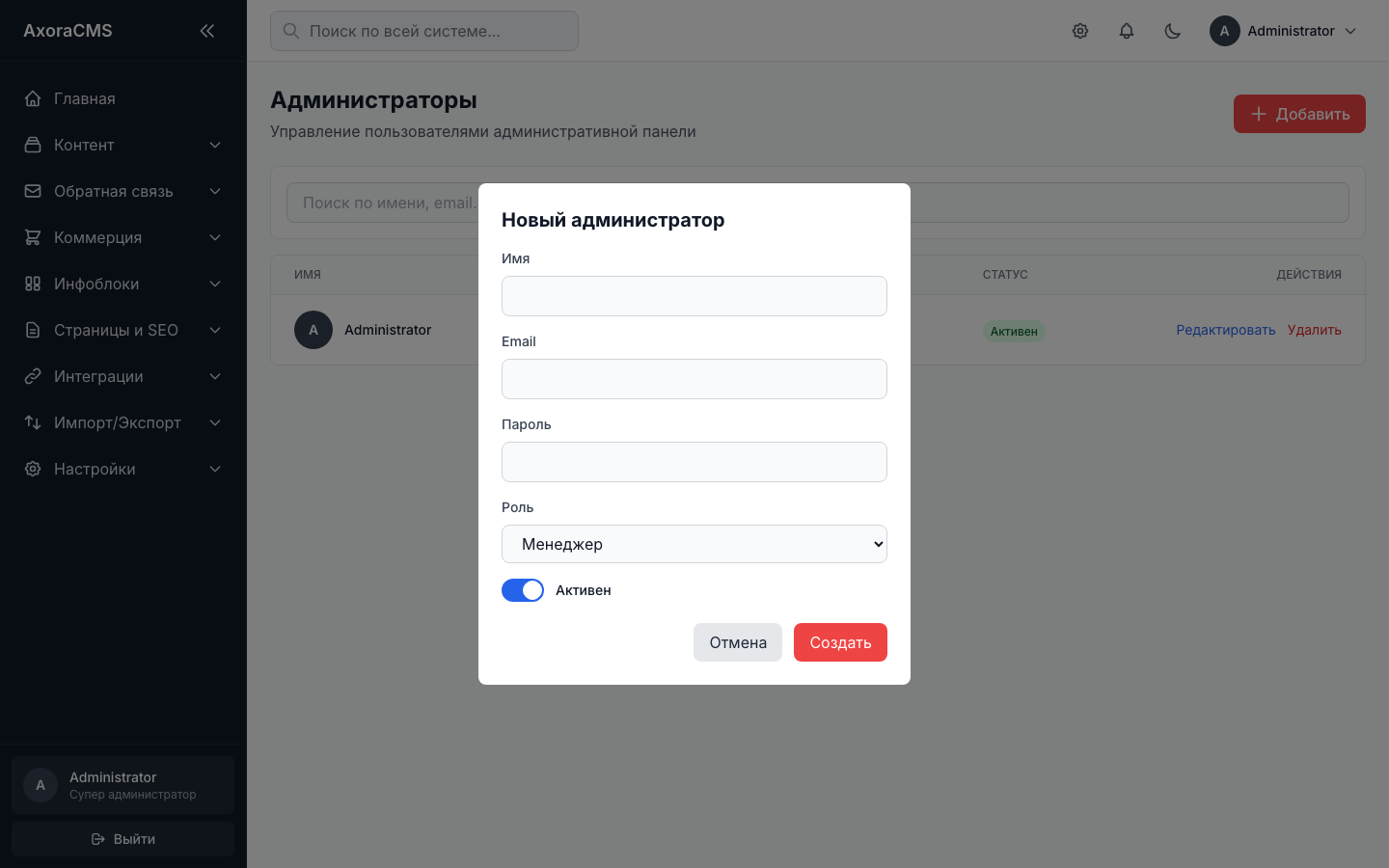
Добавление администратора
- Нажмите Добавить. Откроется окно «Новый администратор».
- Заполните имя, email (это логин) и пароль.
- Выберите Роль: Менеджер, Администратор или Супер администратор. Права ролей описаны в обзоре.
- Оставьте Активен и нажмите Создать.
- Передайте сотруднику адрес панели и данные для входа защищённым способом. Попросите сменить пароль после первого входа.
Выдавайте минимально необходимую роль. Контент-менеджеру достаточно роли «Менеджер»: у него не будет доступа к заказам и системным настройкам.
Редактирование, блокировка и удаление
- Через Редактировать можно поменять имя, email, роль и статус. Пароль задаётся только при создании учётной записи. Если сотрудник забыл пароль, он может восстановить его по ссылке «Забыли пароль?» на странице входа.
- Чтобы временно закрыть доступ (сотрудник в отпуске или уволился), снимите Активен. Неактивный пользователь не сможет войти.
- Удалить удаляет учётную запись. Записи журнала с его действиями сохраняются.
Журнал активности
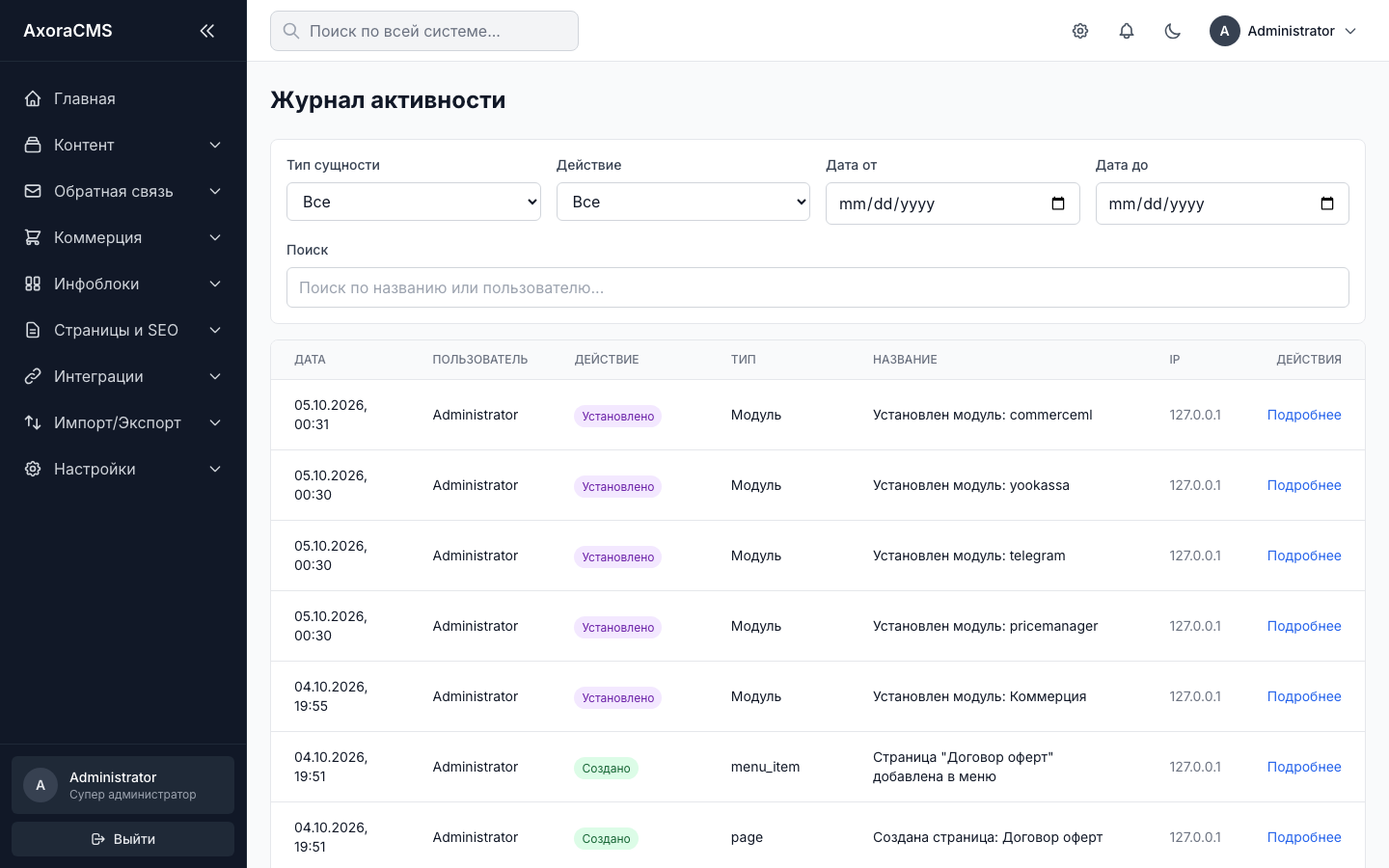
Раздел Настройки → Логи (модуль «Логирование») хранит все изменения в панели: кто, когда и что создал, изменил или удалил.
- Используйте фильтры: Тип сущности (Товар, Категория, Заказ, Модуль, Настройка, Администратор, Промокод), Действие (Создано, Обновлено, Удалено, Установлено, Изменено), период «Дата от / Дата до» и поиск по названию или пользователю.
- Нажмите Подробнее, чтобы открыть «Детали изменения»: IP-адрес, описание и данные до и после изменения.
Журнал помогает понять, кто изменил цену или удалил товар, и восстановить прежнее значение по данным «до изменения».