Фильтры
Фильтры — это параметры, по которым покупатель отбирает товары в каталоге: бренд, цвет, объём памяти, цена «от и до». Фильтр создаётся один раз, затем его значения проставляются товарам.
КонтентФильтры
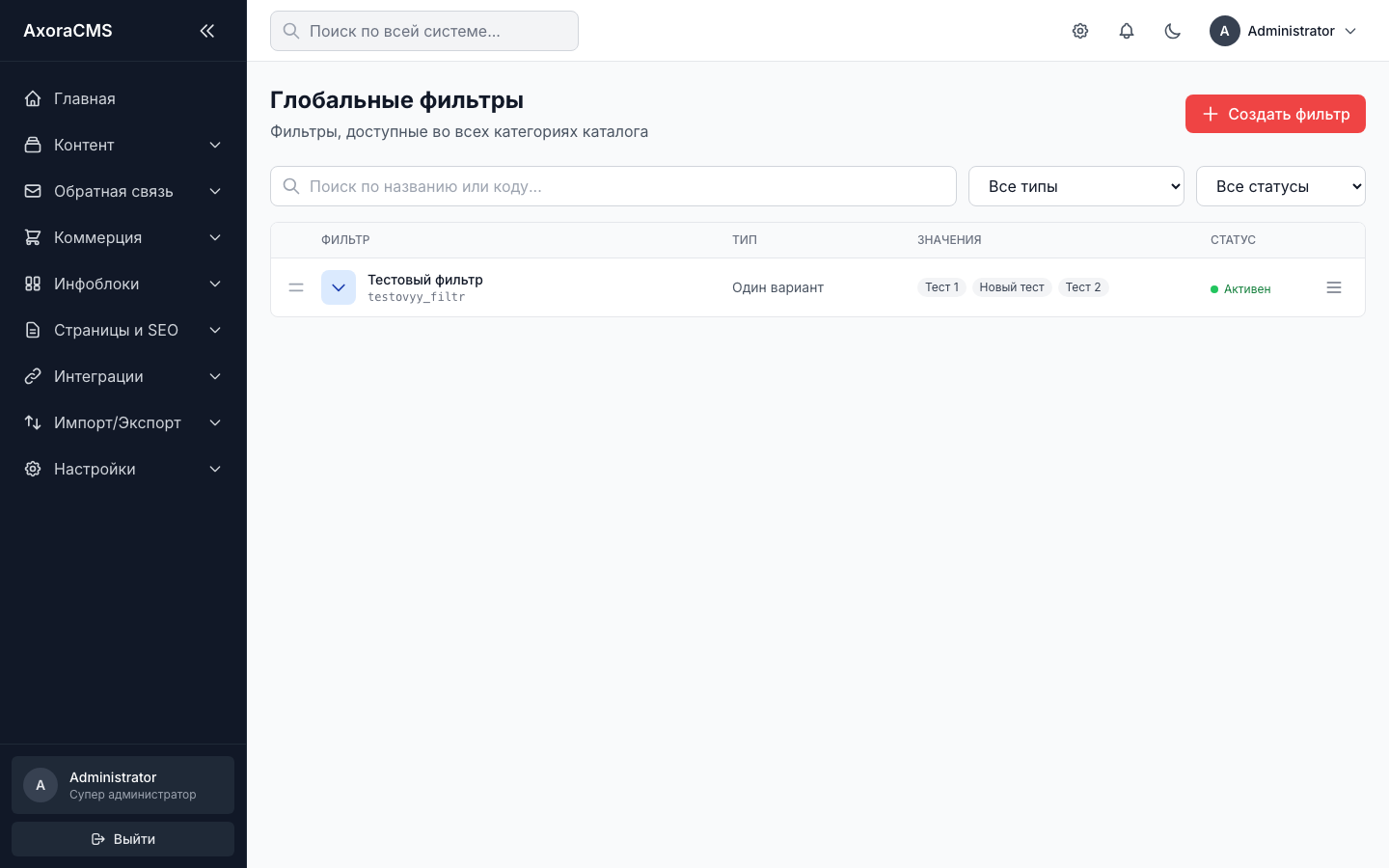
Список фильтров
Страница «Глобальные фильтры» показывает все фильтры. Сверху есть поиск «Поиск по названию или коду...», фильтр по типу («Все типы») и статусу («Активные» / «Неактивные»).
Порядок фильтров в списке совпадает с порядком на сайте. Чтобы его изменить, перетащите строку за ручку слева. Перетаскивание работает, только когда поиск и фильтры сброшены.
Типы фильтров
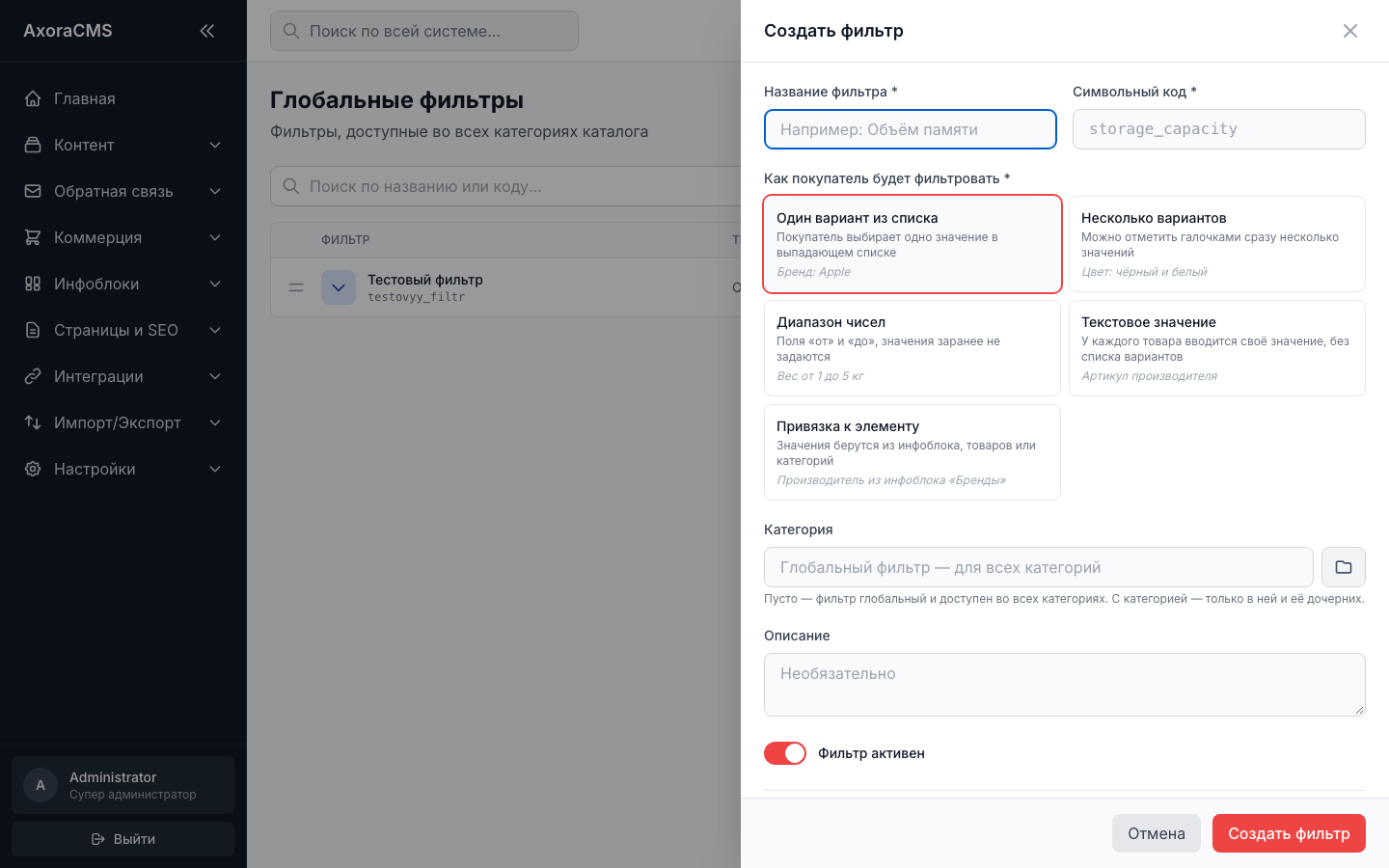
| Тип в панели | Как работает на сайте | Пример |
|---|---|---|
| Один вариант из списка | Покупатель выбирает одно значение в выпадающем списке. | Бренд: Apple |
| Несколько вариантов | Можно отметить галочками сразу несколько значений. | Цвет: чёрный и белый |
| Диапазон чисел | Поля «от» и «до», значения заранее не задаются. | Вес от 1 до 5 кг |
| Текстовое значение | У каждого товара вводится своё значение, без списка вариантов. | Артикул производителя |
| Привязка к элементу | Значения берутся из инфоблока, товаров или категорий. | Производитель из инфоблока «Бренды» |
Создание фильтра
- Нажмите Создать фильтр. Справа откроется панель «Создать фильтр».
- Введите Название фильтра, например «Объём памяти». Символьный код заполнится автоматически латиницей.
- В поле «Как покупатель будет фильтровать» выберите тип из таблицы выше.
- Категория: оставьте пустой, чтобы создать глобальный фильтр для всех категорий, или выберите категорию, если фильтр нужен только в ней и её подкатегориях.
- Для типов «Один вариант» и «Несколько вариантов» добавьте значения кнопкой + Добавить значение, например «128 ГБ», «256 ГБ», «512 ГБ». Код значения создаётся автоматически. Порядок меняется перетаскиванием.
- Для «Диапазона чисел» можно указать Границы диапазона «От» и «До». Это подсказка для полей на сайте, заполнять необязательно.
- Для «Привязки к элементу» выберите, к чему привязывать (элемент инфоблока или товар) и какой Инфоблок.
- Проверьте, что включено Фильтр активен, и нажмите Создать фильтр.
Как связать фильтр с товарами
- Откройте товар на редактирование и перейдите на вкладку «Фильтры».
- Отметьте значения, подходящие товару. Для диапазона введите число, для текстового фильтра — значение.
- Сохраните товар. Теперь он находится на сайте по выбранным значениям.
На вкладке «Фильтры» в форме категории видно, какие фильтры действуют в этой категории (свои и глобальные).
Редактирование и удаление
- Нажмите на строку фильтра или выберите Редактировать в меню действий. Откроется та же панель, где можно поменять название, тип, значения и активность.
- Отключите значение переключателем «Активно», чтобы временно убрать его с сайта без удаления.
- Удалить удаляет фильтр вместе со значениями и привязками к товарам.
Если поменять тип фильтра у уже заполненных товаров, их значения могут потеряться. Лучше создать новый фильтр.