Товары
Карточка товара содержит цену, артикул, изображения, описание, SEO, варианты, свойства и фильтры. Товар всегда принадлежит одной категории.
КонтентСписок товаров
Список товаров
В разделе «Список товаров» собраны все товары каталога. Сверху есть фильтры:
- поиск «Поиск по названию, SKU...» находит товар по названию или артикулу;
- выпадающий список категорий (по умолчанию «Все категории»);
- флажки Новинки, Хиты, Рекомендованные.
В таблице видно изображение, название, категорию, цену, остаток, статус и метки товара. Внизу кнопки Назад / Вперед листают страницы.
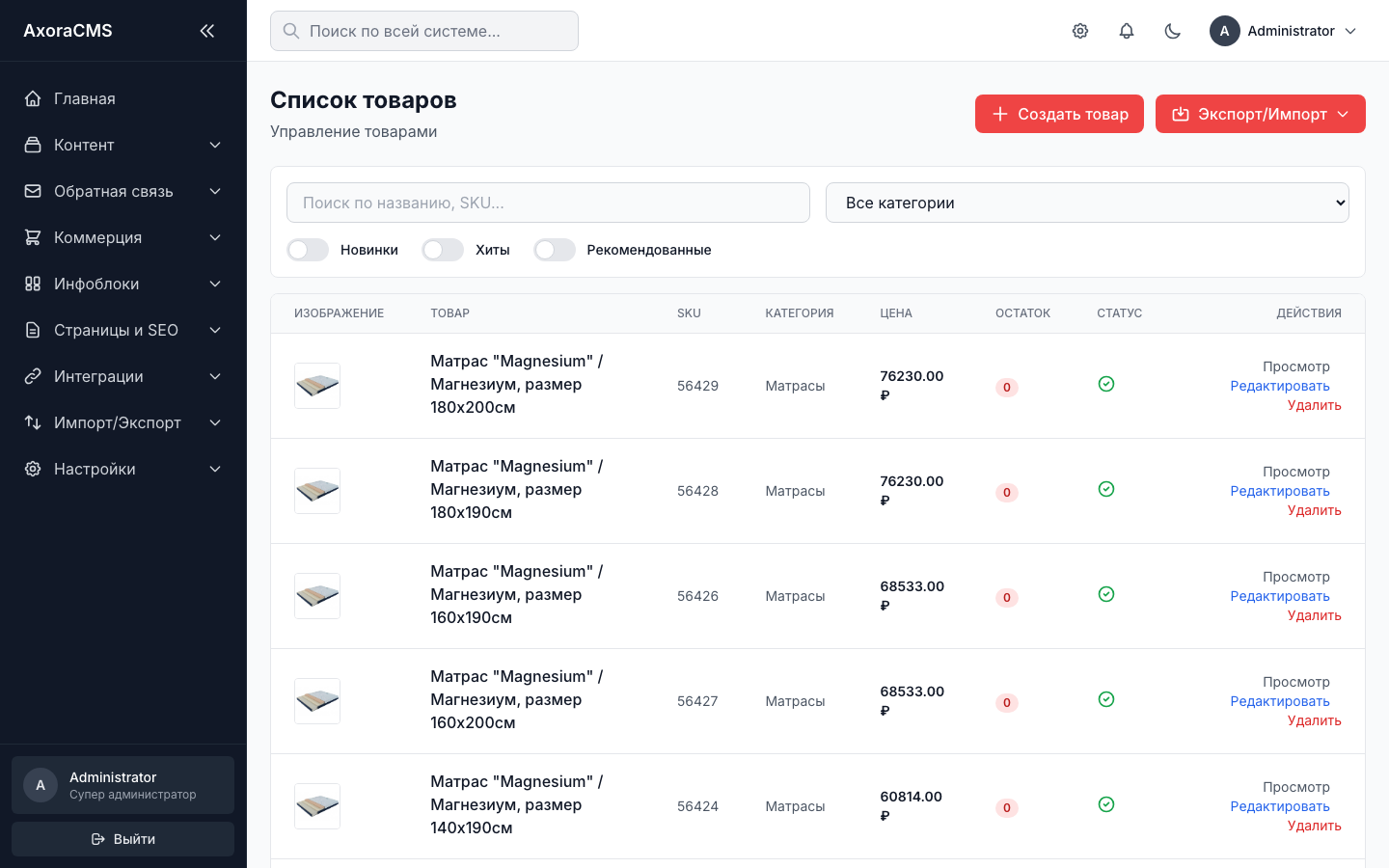
Если пункта «Список товаров» нет в меню, он отключён в настройках контента. Товары тогда доступны через дерево каталога.
Создание товара
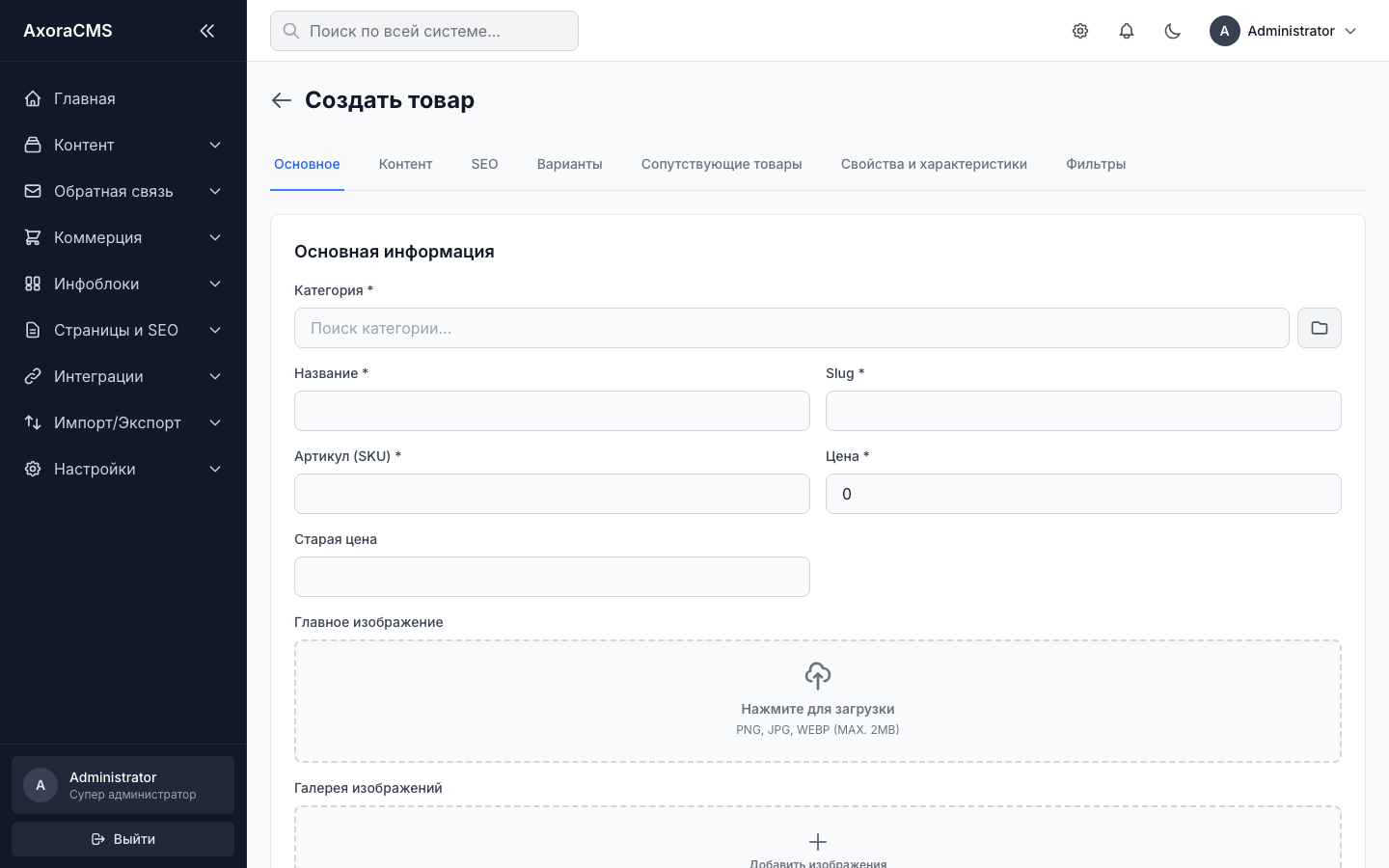
- Нажмите Создать товар в списке товаров. Можно также нажать «Добавить товар» у категории в дереве каталога: тогда категория будет выбрана заранее.
- На вкладке «Основное» заполните:
- Категория обязательно;
- Название обязательно;
- Slug обязательно — адрес товара на сайте латиницей, заполняется автоматически из названия;
- Артикул (SKU) обязательно — уникальный код товара;
- Цена обязательно и Старая цена. Старая цена показывается на сайте зачёркнутой рядом с текущей;
- Главное изображение (PNG, JPG или WEBP, до 2 МБ) и Галерея изображений. В галерею можно добавить несколько картинок кнопкой «Добавить изображения»;
- метки Новинка, Хит, Рекомендуем, по ним сайт собирает подборки;
- Активен — показывать ли товар на сайте.
- Нажмите Создать или Сохранить и продолжить, чтобы заполнить остальные вкладки.
Если артикул уже занят
Если SKU уже используется другим товаром, панель покажет окно «Что сделать?» с вариантами: создать товар со свободным артикулом (панель предложит его сама, например DOOR-1-2) или вернуться и исправить артикул. Действие по умолчанию можно задать в настройках контента, тогда окно появляться не будет.
Вкладки карточки товара
| Вкладка | Назначение |
|---|---|
| Основное | Категория, название, SKU, цены, изображения, метки, активность. |
| Контент | Подробное описание в визуальном редакторе. |
| SEO | Title, description и keywords страницы товара. |
| Варианты | Модификации товара с собственным артикулом, ценой и картинкой. Вкладку можно отключить в настройках. |
| Сопутствующие товары | Наборы, доборы, фурнитура, которые предлагаются вместе с товаром. Вкладка включается в настройках. |
| Свойства и характеристики | Значения свойств из категории (цвет, материал) и общих характеристик. |
| Фильтры | Значения фильтров, по которым товар находится в каталоге на сайте. До выбора категории вкладка подсказывает: «Выберите категорию, чтобы увидеть доступные фильтры». |
| Интеграция и остатки | Только у сохранённого товара: идентификатор 1С (1c_id, заполняется автоматически при обмене) и остаток. |
Варианты товара
Варианты нужны, когда у одного товара есть модификации, отличающиеся ценой, артикулом или изображением: цвет, размер, комплектация. На сайте покупатель выбирает вариант в карточке товара.
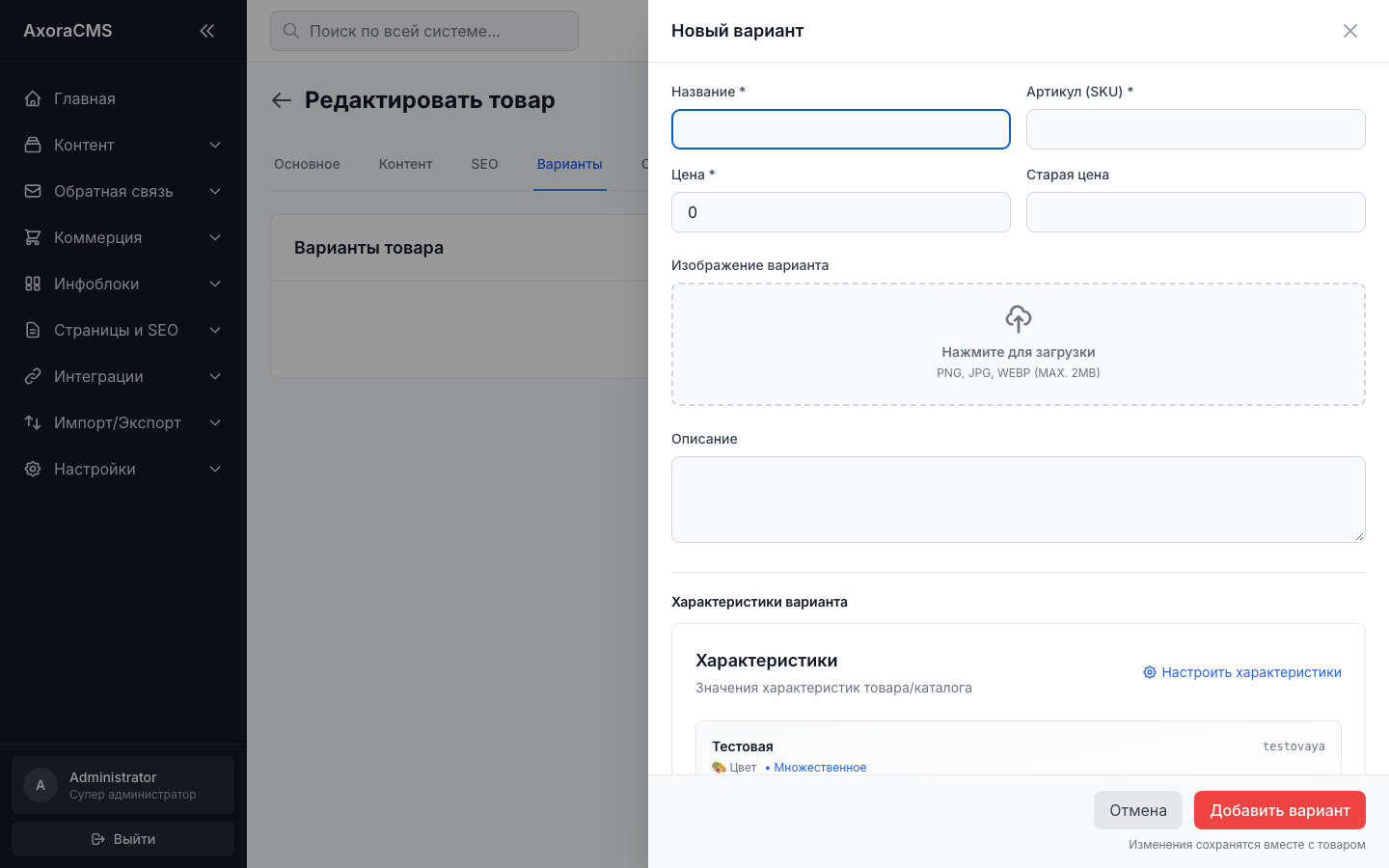
- Откройте товар на редактирование, вкладка «Варианты».
- Нажмите + Добавить вариант. Справа откроется панель «Новый вариант».
- Заполните Название, Артикул (SKU), Цена, при необходимости Старая цена, Изображение варианта и Описание.
- В блоках «Свойства варианта» и «Характеристики варианта» укажите, чем вариант отличается: например, «Цвет: Белый».
- При необходимости добавьте сопутствующие товары, которые относятся только к этому варианту.
- Нажмите Добавить вариант внизу панели, затем сохраните товар. Подсказка в панели: «Изменения сохранятся вместе с товаром».
Вариант на основе существующего товара
Если модификации раньше заводились отдельными товарами, их можно объединить. Кнопка Создать на основе товара открывает поиск «Начните вводить название товара...». Выберите товар, и его данные станут вариантом текущего. Дополнительные флажки:
- Деактивировать товар после создания варианта — исходный товар скроется с сайта;
- В выбранном товаре тоже создать вариант на основе текущего товара — связь будет двусторонней.
Сопутствующие товары
На вкладке «Сопутствующие товары» подберите товары, которые предлагаются в комплекте: найдите товар поиском и добавьте его в список. Порядок меняется перетаскиванием. У варианта может быть свой список: например, для двери определённого размера подходят свои доборы.
Свойства и фильтры товара
Свойства берутся из категории товара и её родителей (см. свойства категории). На вкладке «Свойства и характеристики» просто заполните значения. На вкладке «Фильтры» отметьте значения, по которым товар должен находиться при фильтрации на сайте, например «Бренд: Apple». Сами фильтры создаются в разделе «Фильтры».
Просмотр, редактирование и удаление
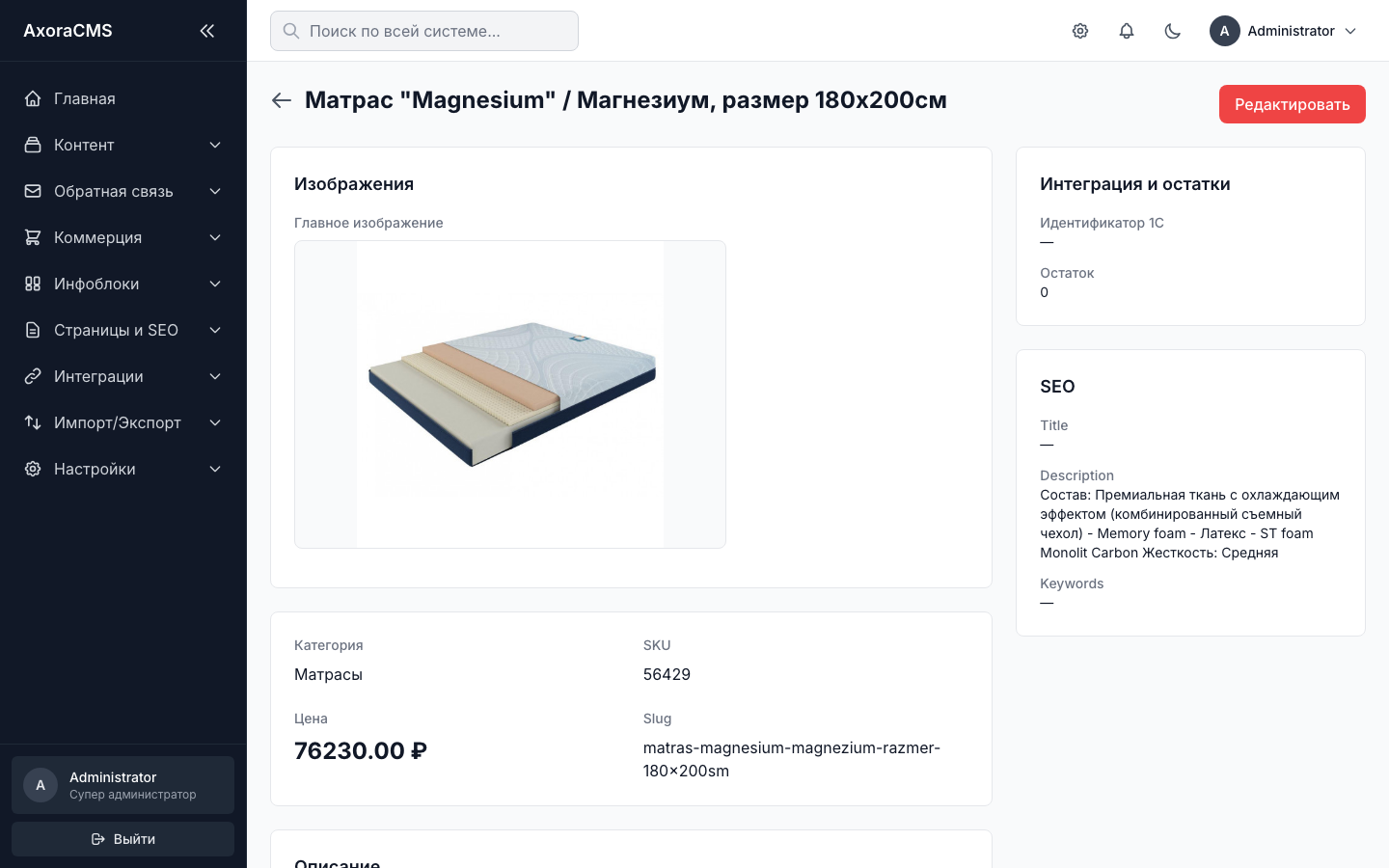
- Просмотр открывает карточку товара только для чтения.
- Редактировать открывает форму. Измените данные и нажмите Сохранить.
- Удалить удаляет товар после подтверждения «Удалить товар?». Вместе с ним удаляются его варианты.
Массово изменить цены удобнее в менеджере цен, а загрузить много товаров сразу — через импорт.